
Dépannage
Si quelque chose ne fonctionne pas, vous trouverez une solution ici :
Ergonizer ne démarre pas après une nouvelle installation
- Problème
Ergonizer ne démarre pas après l’installation. Seul l’écran de démarrage s’affiche, puis il se ferme immédiatement.
- Cause
Il arrive qu’un antivirus local ou un pare-feu bloque l’enregistrement des informations d’identification d’Ergonizer.
- Solution
Vérifiez les paramètres de votre antivirus ou de votre pare-feu et autorisez Ergonizer en tant qu’application sûre. Vous pouvez également essayer de copier le fichier d’installation (
ErgonizerInstaller.exe) sur un périphérique USB externe et de le lancer depuis celui-ci.
Important
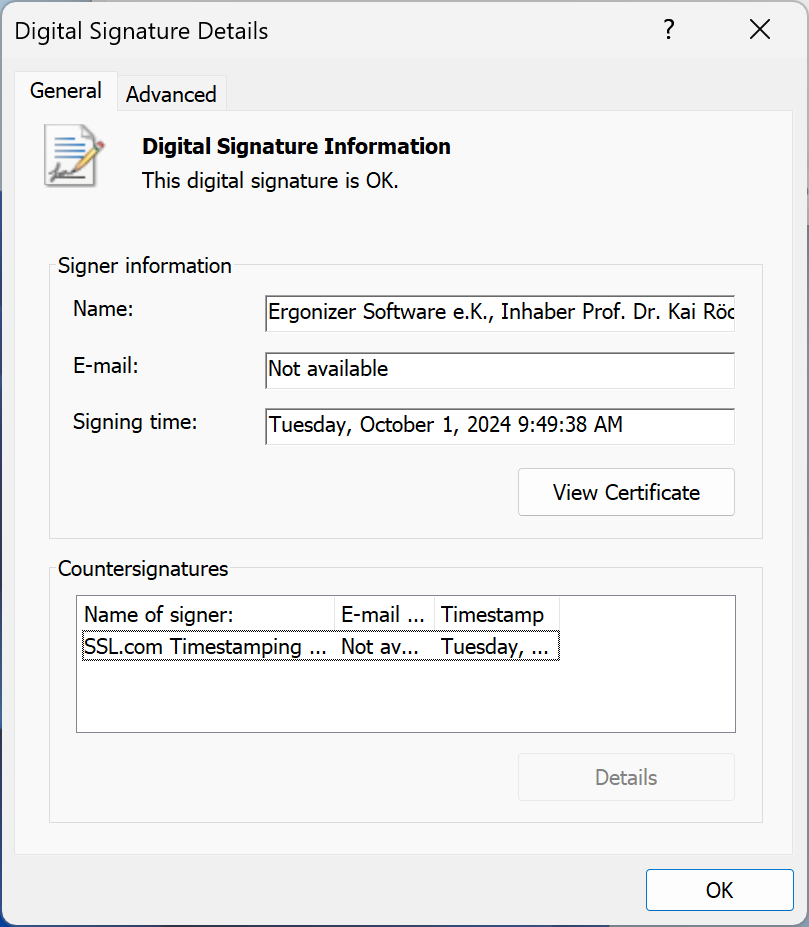
Tous les fichiers pertinents d’Ergonizer possèdent une signature numérique, explicitement acceptée par les paramètres de sécurité de Microsoft, mais pas forcément par certains antivirus tiers. Vous pouvez consulter les signatures numériques via (voir la capture d’écran ci-dessous). Contactez-nous si vous n’êtes pas sûr qu’une signature trouvée provienne bien de notre société.
Pendant la mise à jour, le chemin d’installation reste vide
- Problème
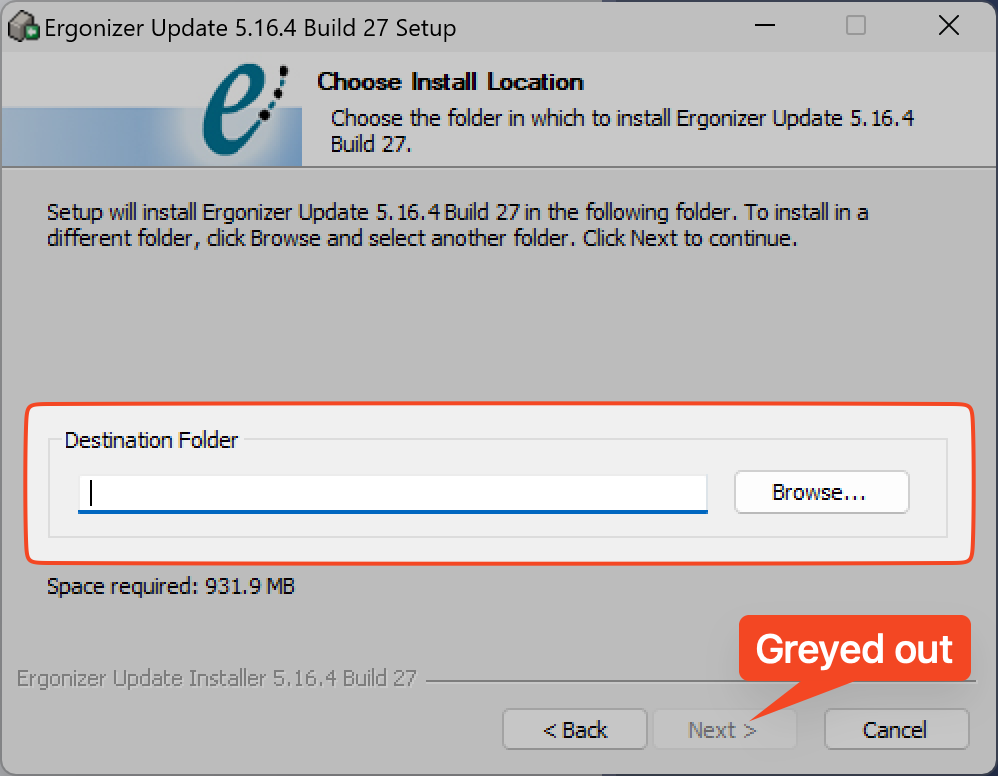
Lorsque vous exécutez le programme de mise à jour d’Ergonizer, le champ
Dossier d'installationest vide et le boutonSuivantest grisé.
- Cause
Une installation d’Ergonizer active et sous licence est une condition préalable à l’installation d’une mise à jour. La routine d’installation vérifie la présence d’une telle installation active d’Ergonizer sur votre PC. Sans installation complète, aucune mise à jour ne peut être effectuée et le champ du dossier d’installation reste vide.
- Solution
Si vous pensez disposer d’une installation d’Ergonizer active et sous licence sur votre système, indiquez manuellement le chemin d’installation. Vous pouvez également cliquer sur le bouton Parcourir... pour sélectionner ce chemin dans une boîte de dialogue. Toutefois, si le chemin ne pointe pas vers une installation d’Ergonizer active et sous licence, la mise à jour ne peut pas être installée. Dans ce cas, vous devez annuler la mise à jour et effectuer une installation complète. Pour cette installation complète, vous pouvez utiliser le fichier d’installation
ErgonizerInstaller.exeque vous avez téléchargé précédemment. Si vous n’avez pas accès à un programme d’installation complet récent, installez l’ancienne version, puis effectuez la mise à jour.