
Fehlerbehebung
Wenn etwas nicht funktioniert, finden Sie hier eine Lösung:
Ergonizer startet nach einer Neuinstallation nicht
- Problem
Ergonizer startet nach der Installation nicht. Es wird nur der Startbildschirm angezeigt, der sich sofort wieder schließt.
- Ursache
Ein lokaler Virenscanner oder eine Firewall blockiert mitunter die Registrierung der Zugangsdaten für Ergonizer.
- Lösung
Bitte überprüfen Sie die Einstellungen Ihres Virenschutzprogramms oder Ihrer Firewall und lassen Sie Ergonizer als sichere Anwendung zu. Alternativ lohnt sich ein Versuch, die Installationsdatei (
ErgonizerInstaller.exe) auf ein externes USB-Gerät zu kopieren und sie von dort aus zu starten.
Wichtig
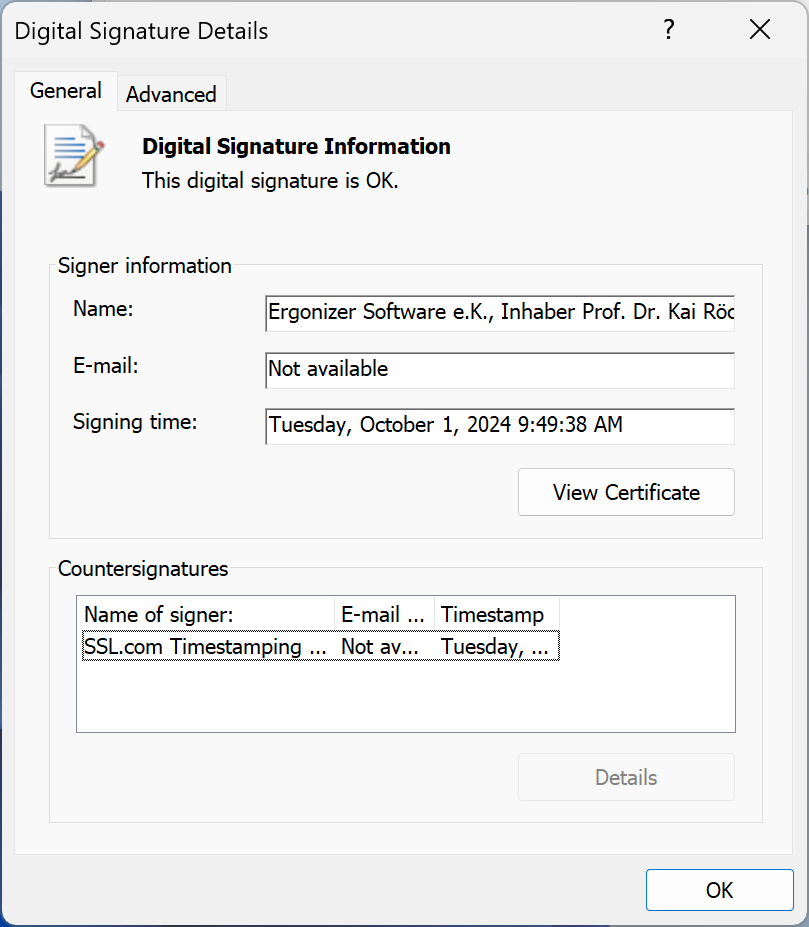
Alle relevanten Dateien von Ergonizer besitzen eine digitale Signatur, die von den Microsoft-Sicherheitseinstellungen ausdrücklich akzeptiert wird, von manchen Virenscannern anderer Hersteller jedoch möglicherweise nicht. Sie können die digitalen Signaturen jederzeit über einsehen (siehe Screenshot unten). Bitte wenden Sie sich an uns, wenn Sie nicht sicher sind, ob eine gefundene Signatur von unserem Unternehmen stammt.
Beim Update bleibt der Installationspfad leer
- Problem
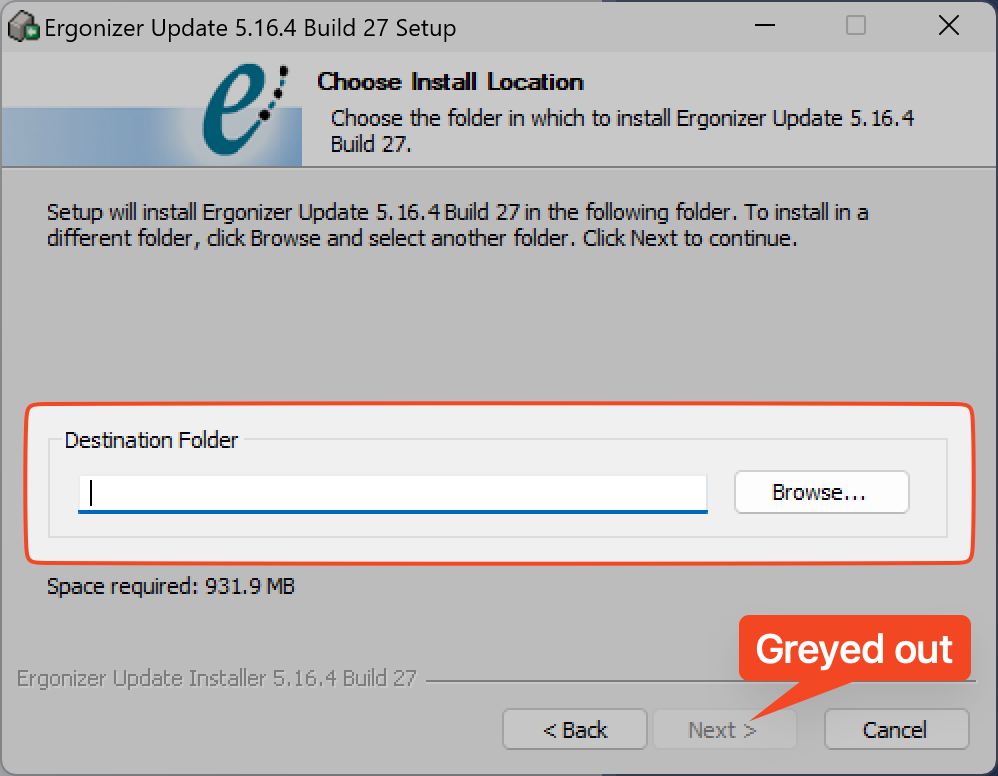
Wenn Sie das Ergonizer-Updateprogramm ausführen, ist der Update-Pfad im Feld
Zielverzeichnisleer und die SchaltflächeWeiterist ausgegraut.
- Ursache
Eine aktive, lizenzierte Ergonizer-Installation ist Voraussetzung für die Installation eines Updates. Die Installationsroutine sucht auf Ihrem PC nach einer solchen aktiven Ergonizer-Installation. Ohne Vollinstallation können keine Updates durchgeführt werden, und das Feld für das Zielverzeichnis bleibt leer.
- Lösung
Wenn Sie davon ausgehen, dass auf Ihrem System eine aktive, lizenzierte Ergonizer-Installation vorhanden ist, geben Sie den Installationspfad bitte manuell ein. Alternativ können Sie auf die Schaltfläche Durchsuchen ... klicken, um den Pfad in einem Dialog auszuwählen. Verweist der Pfad jedoch nicht auf eine aktive und lizenzierte Ergonizer-Installation, kann das Update nicht installiert werden. In diesem Fall müssen Sie den Updatevorgang abbrechen und eine Vollinstallation durchführen. Für eine solche Vollinstallation können Sie die zuvor heruntergeladene Installationsdatei
ErgonizerInstaller.exeverwenden. Falls Sie keinen Zugriff auf ein aktuelles Vollinstallationsprogramm haben, installieren Sie bitte die ältere Version und führen Sie anschließend ein Update durch.