Ergonizer installieren
Übersicht
Ergonizer kann auf eine der folgenden drei Arten installiert werden:
Grundinstallation
Schritt |
Weitere Informationen |
|
|---|---|---|
1 |
Systemvoraussetzungen prüfen |
|
2 |
Installationsprogramm herunterladen, starten und ausführen |
|
3 |
Prüfen, ob die Installation erfolgreich war |
Schritt für Schritt
Im Folgenden wird beschrieben, wie Sie Ergonizer unter Microsoft Windows als vollständige Neuinstallation installieren.
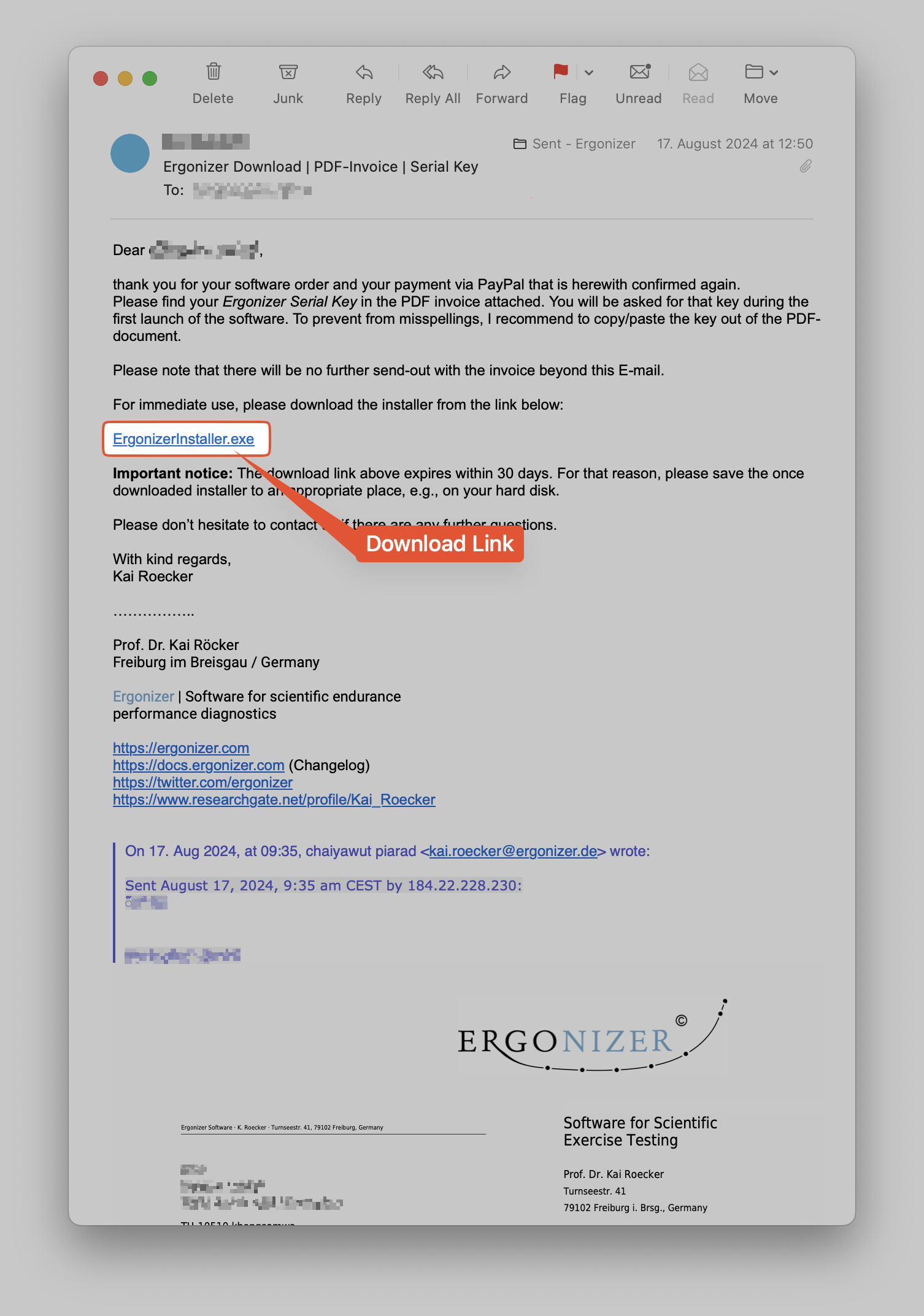
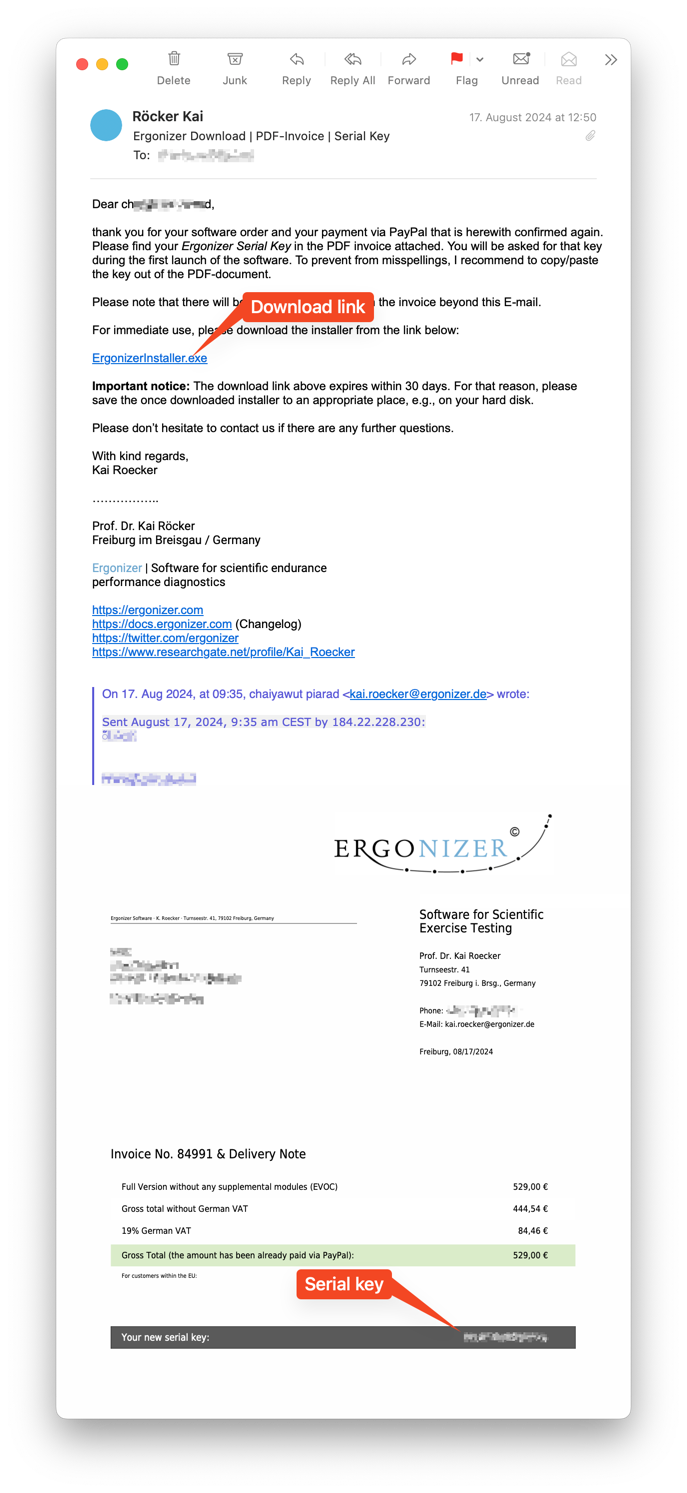
Öffnen Sie den Download-Link für das Installationsprogramm in Ihrer persönlichen E-Mail und laden Sie das Installationsprogramm
ErgonizerInstaller.exeherunter. Dieser Download-Link ist nur 30 Tage gültig. Es wird daher dringend empfohlen, eine Sicherungskopie der Installationsdatei aufzubewahren, um Ergonizer auch später jederzeit vollständig installieren zu können.Warnung
Speichern Sie eine Kopie der Installationsdatei an einem sicheren Ort!
Starten Sie nach dem Download die Installationsdatei ErgonizerInstaller.exe per Doppelklick und folgen Sie den Anweisungen auf dem Bildschirm, um die Installation abzuschließen
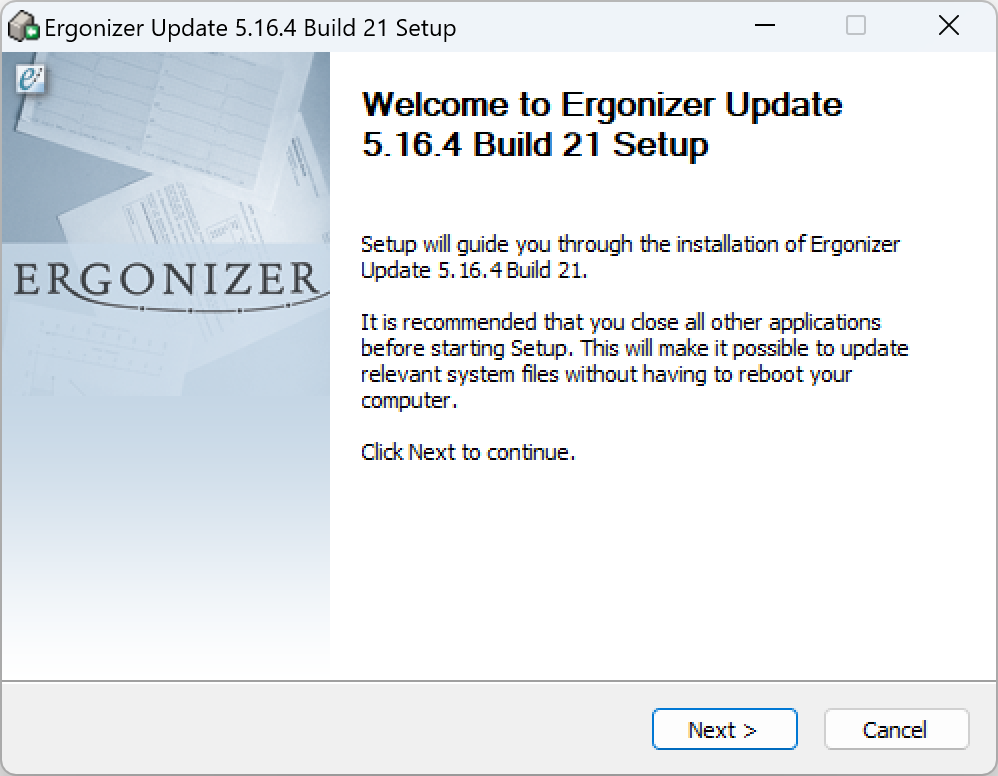
Der Startbildschirm des Installationsprogramms wird angezeigt. Klicken Sie auf
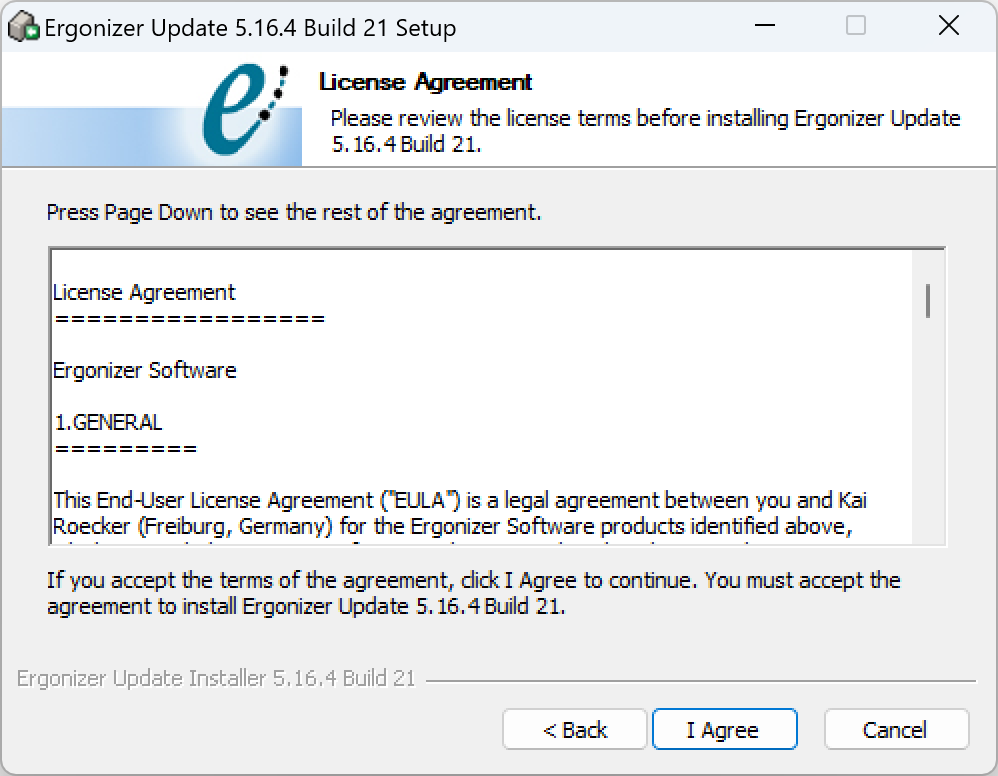
Weiter, um fortzufahrenLesen Sie das Lizenzabkommen und nehmen Sie es an
Wählen Sie das Verzeichnis, in dem Ergonizer installiert werden soll. Die empfohlene Voreinstellung ist automatisch eingetragen
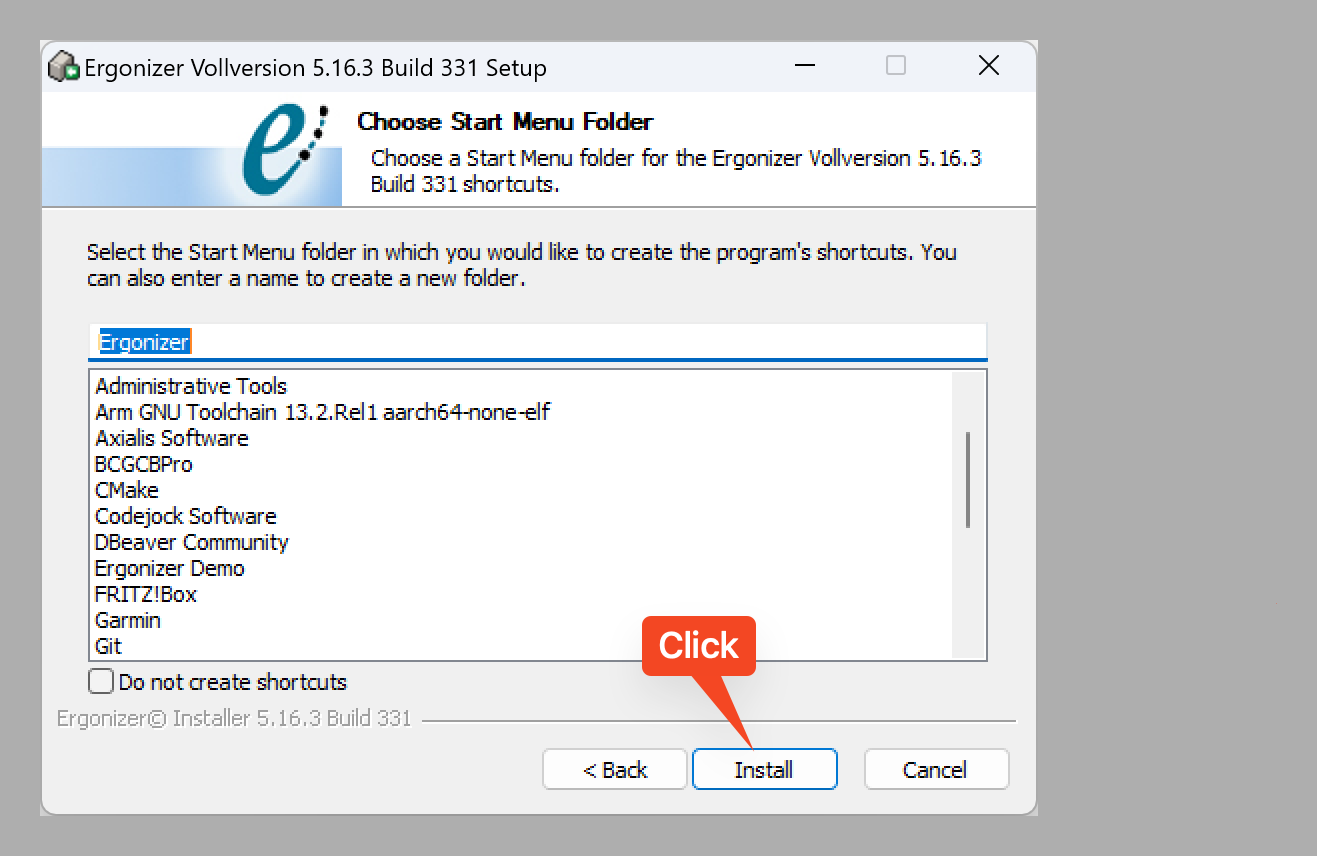
Wählen Sie einen Startmenü-Ordner. Die empfohlene Voreinstellung ist automatisch eingetragen
Klicken Sie auf
Installieren, um die Programmdateien auf Ihren PC zu kopieren
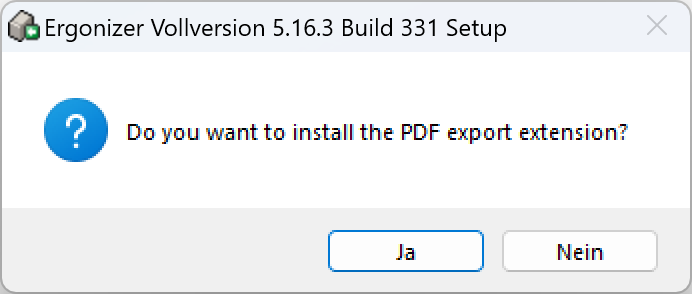
Geben Sie an, ob die Installation des Ergonizer-eigenen PDF-Writers gestartet werden soll
Klicken Sie auf
Weiterund anschließend aufFertigstellen, um die Installation abzuschließen
Installation überprüfen
Starten Sie Ergonizer über die Abschlussseite des Installationsprogramms, das Startmenü oder die Desktopverknüpfung
Geben Sie Ihren Lizenzschlüssel ein. Sie werden einmalig aufgefordert, den Lizenzschlüssel einzugeben, den Sie per E-Mail erhalten haben
Prüfen Sie den Speicherort der Messdaten unter . Standardmäßig ist dies
./dataim Programmordner von ErgonizerWenn automatisch nach Updates gesucht werden soll, öffnen Sie und aktivieren Sie die Option
Beim Programmstart automatisch nach Updates suchen(erfordert eine aktive Internetverbindung)
Bei Fragen oder wenn Sie Hilfe benötigen, wenden Sie sich bitte per ed [tod] rezinogre [ta] troppus an den Ergonizer-Support oder besuchen Sie www.ergonizer.com für weitere Informationen.
Konfigurationsoptionen
Speicherort der Datenbankdatei
Bei der Installation wird ein Standard-Datenordner unter [Ergonizer-Programmordner]/data angelegt. Sie können den Speicherort dieses Datenordners in den Einstellungen unter ändern
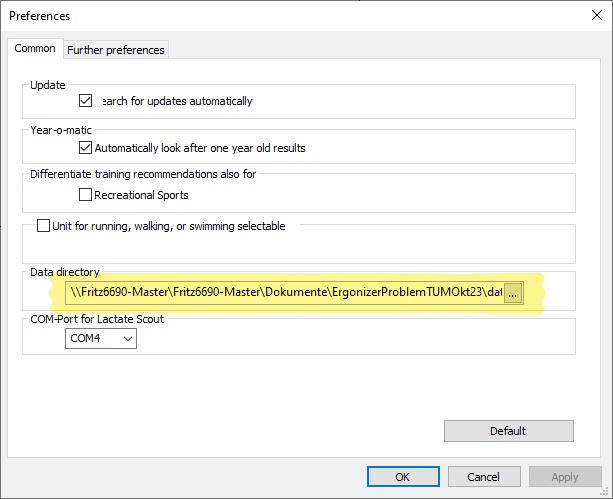
Verlagerung der Datenbankdatei
Wenn Sie hier einen leeren Pfad eingeben, wird der Datenbankpfad von Ergonizer beim nächsten Programmstart automatisch auf den Standardspeicherort zurückgesetzt und mit einer leeren Datenbank initialisiert. Sie können jedoch jederzeit eine vorhandene Datenbankdatei ergonizer5.db oder ergonizer6.db aus einem zuvor verwendeten Datenordner in den neuen Ordner übertragen. Datenbankdateien enthalten Ihre Messdaten in strukturierter Form.
Tipp
Ergonizer verwendet immer nur eine Datenbankdatei gleichzeitig
Wichtig
Wenn Sie den Pfad zu Ihrer Datenbank ändern, stellen Sie sicher, dass der neue Speicherort erreichbar und beschreibbar ist und regelmäßig gesichert wird.
Installation unter macOS
Wie oben erwähnt, ist Ergonizer nicht nativ für macOS verfügbar. Mit einer virtuellen Maschine können Sie Ergonizer jedoch auch auf Macs ohne Einschränkungen installieren und nutzen. Eine unkomplizierte Anwendung für virtuelle Maschinen ist beispielsweise Parallels Desktop for Mac. Wir empfehlen die auf der Website angebotene Einmalkauf-Lizenz. Mit jeder virtuellen Maschine, etwa Parallels, verläuft die Installation von Ergonizer genauso wie auf einem „echten“ Windows-System.
Auf neueren Macs mit Apple-Silicon-Prozessor erfordert die Nutzung von Parallels die Installation einer speziellen Windows-Version für ARM. Ergonizer läuft unter dieser Windows-Version gut, allerdings mit einer Einschränkung: Unsere internen PDF-Writer-Routinen stehen derzeit nicht zur Verfügung. PDF-Dokumente können in diesem Fall jedoch erstellt werden, indem Sie in Ergonizer wählen und einen beliebigen verfügbaren PDF-Druckertreiber auswählen.
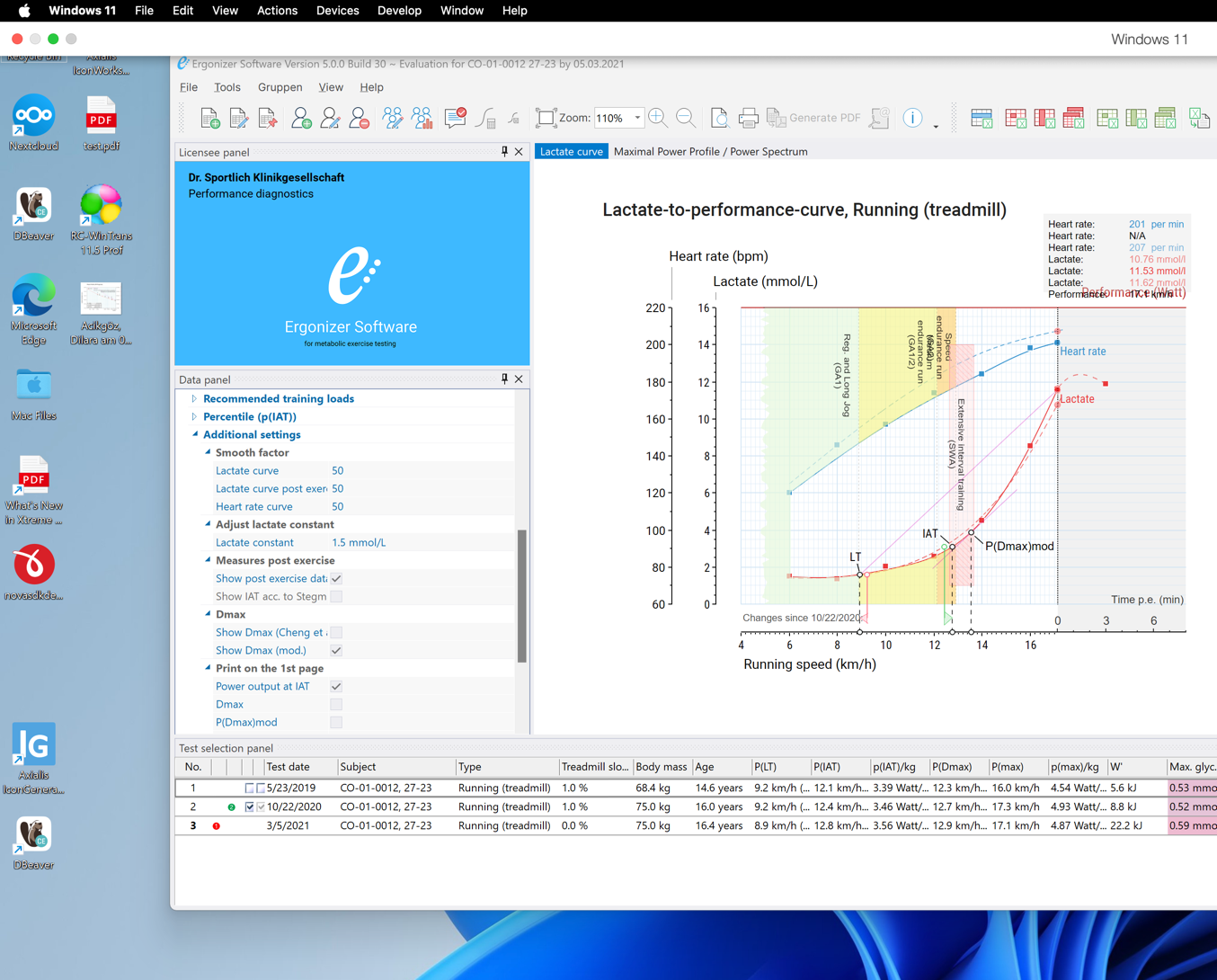
Eine weitere Möglichkeit besteht darin, Ergonizer auf einem entfernten Server zu installieren und per Remotedesktopverbindung darauf zuzugreifen. So können Sie Ergonizer ohne Einschränkungen auf Ihrem Mac oder jedem anderen Gerät mit iOS, iPadOS, Android oder Unix nutzen – überall dort, wo Fernzugriffswerkzeuge verfügbar sind.
Ältere Macs mit Intel-Prozessor (Boot Camp)
Auf älteren Macs mit Intel-Prozessor lässt sich Windows mit dem integrierten Werkzeug Boot Camp installieren. Für die Arbeit mit Ergonizer ist es jedoch oft praktischer, Windows in einer virtuellen Maschine – etwa Parallels – auszuführen, da Sie dann macOS- und Windows-Anwendungen gleichzeitig nutzen können.
Ergonizer auf einer virtuellen Online-Maschine
Ergonizer kann auch auf einer virtuellen Online-Maschine installiert werden. So können Sie Ergonizer auf jedem Gerät mit Internetverbindung nutzen. Die virtuelle Maschine wird auf einem Server betrieben, der Zugriff erfolgt über eine Remotedesktopverbindung. Mit dieser Lösung können Sie Ergonizer ohne Einschränkungen auf Ihrem Mac – oder auf Geräten mit iOS, iPadOS, Android oder Unix – überall dort nutzen, wo Fernzugriffswerkzeuge verfügbar sind.
Update von einer früheren Ergonizer-Version
Online nach verfügbaren Updates suchen
Wir verbessern Ergonizer laufend durch neue Funktionen und Fehlerbehebungen. Suchen Sie daher etwa alle zwei Wochen manuell nach neuen Versionen oder aktivieren Sie die automatische Updatesuche in Ergonizer. Ist die Option Beim Programmstart automatisch nach Updates suchen aktiviert, sucht Ergonizer bei jedem Programmstart nach neuen Versionen (höchstens jedoch einmal pro Tag).
Wählen Sie oder verwenden Sie die Tastenkombination Strg+Umschalt+U, um bei laufendem Ergonizer manuell nach Updates zu suchen.

Im Menü können Sie die Option Beim Programmstart automatisch nach Updates suchen aktivieren (erfordert eine aktive Internetverbindung). Ist diese Option aktiviert, sucht Ergonizer bei jedem Programmstart online nach neuen Versionen – höchstens jedoch einmal pro Tag.

Mögliche Ergebnisse der Online-Updatesuche
Nach einer manuellen Updatesuche informiert Sie Ergonizer über das Ergebnis
B. Online ist eine neuere Version verfügbar, Sie besitzen jedoch keine gültige Lizenz, um sie zu installieren
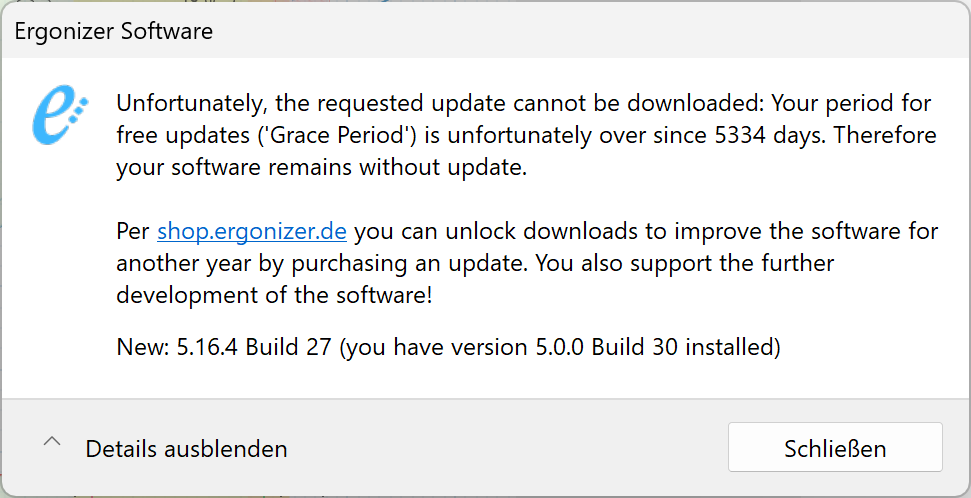
Dies ist der Fall, wenn Ihr Update-Abonnement (Laufzeit = ein Jahr ab Kauf) abgelaufen ist. Der Dialog zeigt an, wie viele Tage seit Ablauf des Abonnements vergangen sind. Um das Update-Abonnement zu verlängern (nur für den Bezug von Updates erforderlich), besuchen Sie den Ergonizer-Shop.
C. Online ist eine neuere Version verfügbar, und Sie besitzen eine Lizenz, um sie herunterzuladen und zu installieren
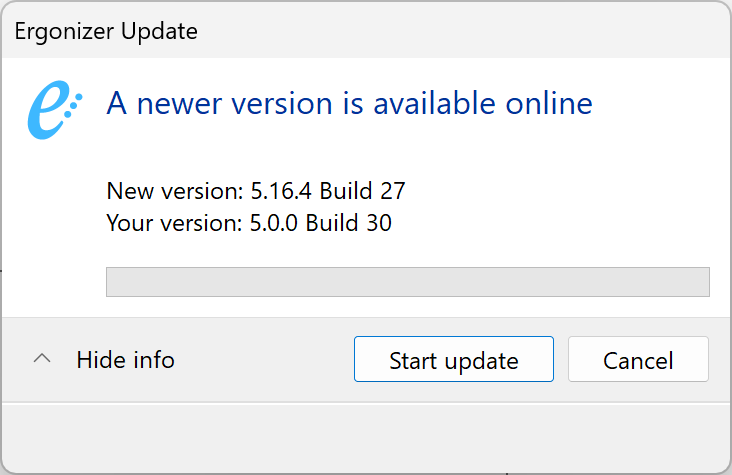
Klicken Sie in diesem Fall auf die Schaltfläche Update starten. Die Installationsroutine sollte nach dem Download automatisch starten; falls nicht, starten Sie sie per Doppelklick.
Testversion installieren
Tipp
Voll funktionsfähige Testversionen von Ergonizer stehen online zum Download bereit. Testversionen bieten zwar den vollen Funktionsumfang, sind aber hinsichtlich der maximalen Anzahl von Probanden und Tests begrenzt. Außerdem ist die Testversion ab dem Tag der ersten Nutzung 30 Tage gültig.
Download-Link für die Testversion anfordern
Um einen Download-Link für die Testversion anzufordern, füllen Sie bitte das Kontaktformular auf der Ergonizer-Downloadseite aus. Nach dem Absenden des Formulars erhalten Sie eine E-Mail mit einem Link zum Installationsprogramm der Testversion. Die Systemvoraussetzungen der Testversion sind identisch mit denen der Vollversion von Ergonizer.
Öffnen Sie den Download-Link in Ihrer E-Mail und laden Sie die Installationsdatei (
ErgonizerTrial.exe) herunter. Bitte beachten Sie, dass der Download-Link zur Testversion 5 Tage nach Erhalt abläuft. Sollte der Link ablaufen, bevor Sie das Installationsprogramm herunterladen konnten, fordern Sie über das genannte Kontaktformular einen neuen Download-Link an.Doppelklicken Sie nach dem Download auf
ErgonizerTrial.exe, um die Installation zu starten, und folgen Sie den Anweisungen auf dem Bildschirm, um sie abzuschließen.
Ergonizer deinstallieren
Gehen Sie wie folgt vor, um Ergonizer vollständig von Ihrem Computer zu entfernen
Öffnen Sie im Windows-Explorer den Ordner, in dem Ergonizer installiert wurde (Standard-Installationspfad:
[Programmordner]\Ergonizer\data)Doppelklicken Sie auf
Uninstall Ergonizer.exeKlicken Sie im Dialog auf Deinstallieren, um Ergonizer von Ihrem System zu entfernen
Folgen Sie den Anweisungen auf dem Bildschirm, um die Deinstallation abzuschließen
Wichtig
Zuvor erstellte persönliche Datendateien werden bei der Deinstallation nicht entfernt. Die Ergonizer-Datenbankdatei befindet sich auch nach einer vollständigen Deinstallation unter [Programmordner]\Ergonizer\data
Vorsicht
Bitte beachten Sie, dass dieser Vorgang endgültig ist und nur durch eine erneute Vollinstallation rückgängig gemacht werden kann.
Änderungsprotokoll
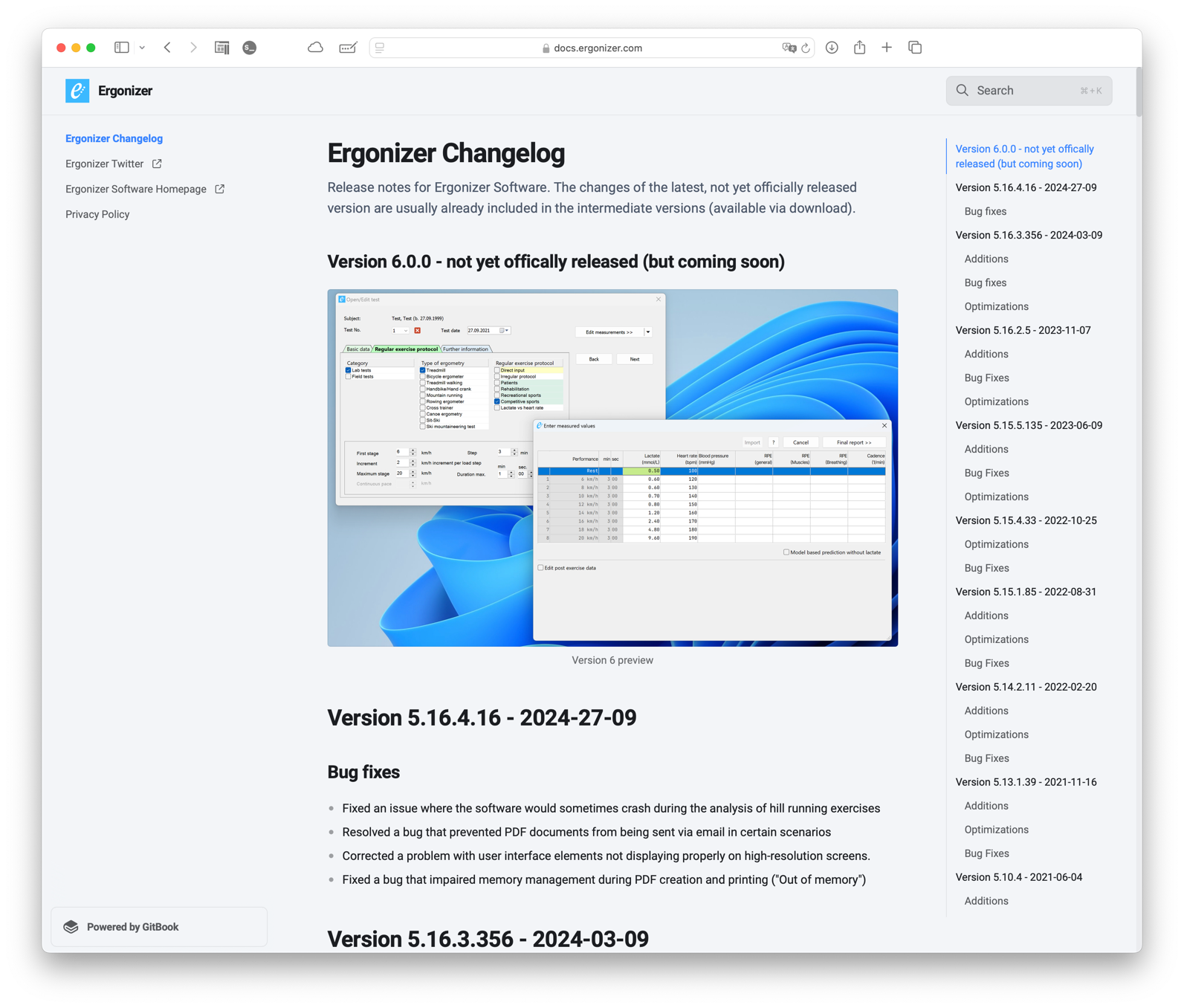
Eine Versionshistorie von Ergonizer finden Sie im Ergonizer-Änderungsprotokoll (Abb. 11).