Installation d’Ergonizer
Vue d’ensemble
Ergonizer peut être installé selon l’une des trois options suivantes :
Installation de base
Étape |
Plus d’informations |
|
|---|---|---|
1 |
Vérifier la configuration requise |
|
2 |
Télécharger, lancer et exécuter le programme d’installation |
|
3 |
Vérifier que l’installation a réussi |
Étape par étape
La procédure suivante explique comment installer Ergonizer sous Microsoft Windows en tant que nouvelle installation complète.
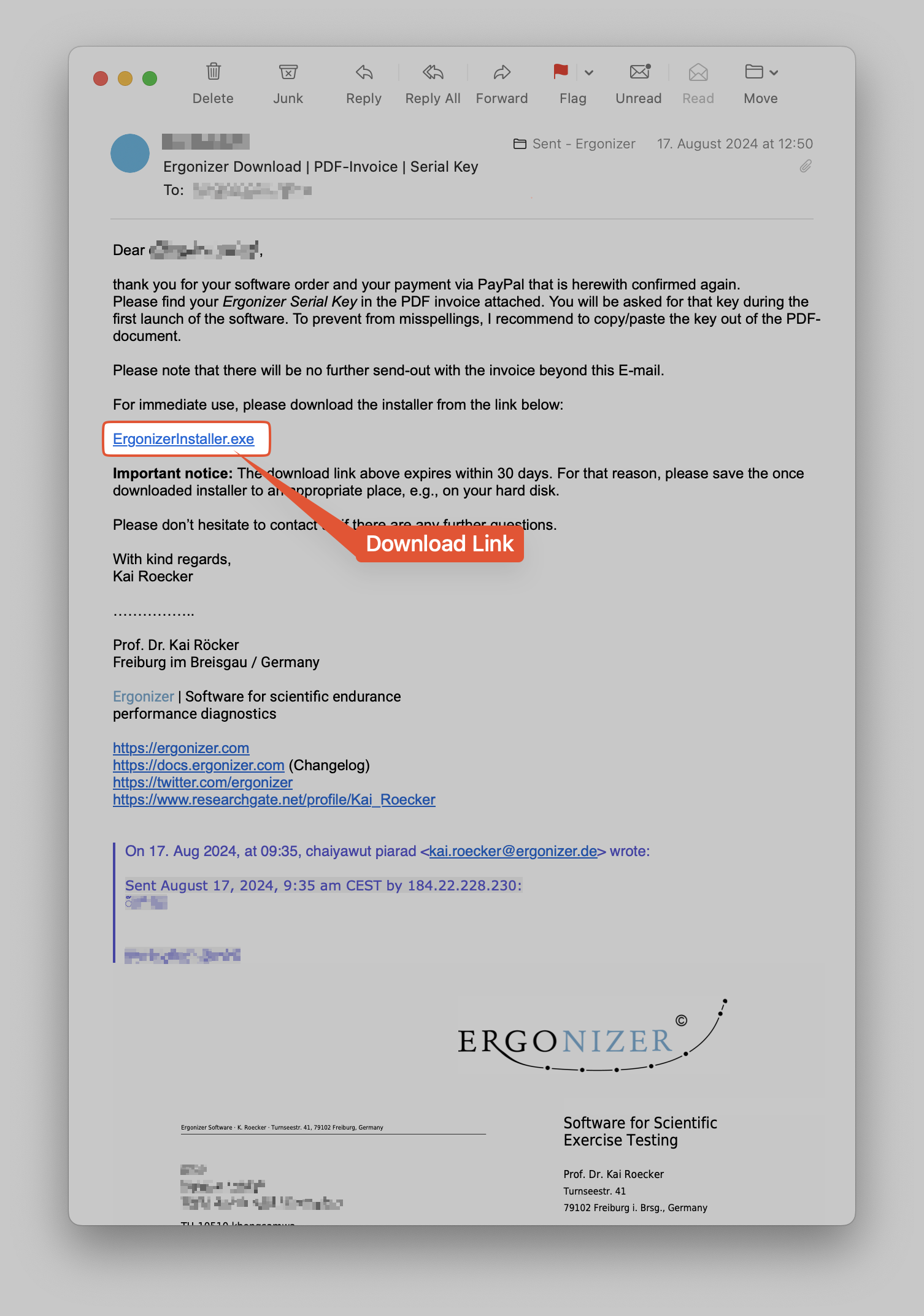
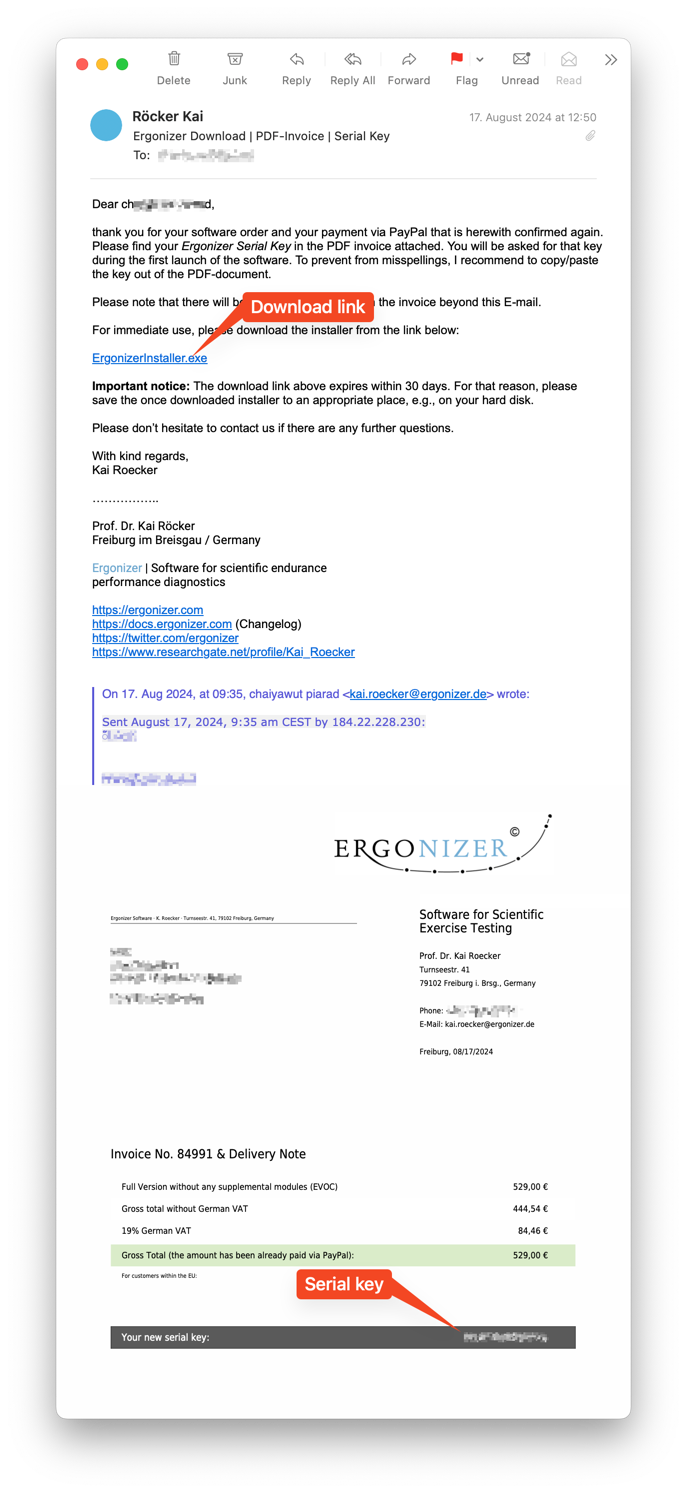
Ouvrez le lien de téléchargement du programme d’installation figurant dans votre e-mail personnel et téléchargez le programme d’installation
ErgonizerInstaller.exe. Ce lien de téléchargement n’est valable que 30 jours. Il est donc vivement recommandé de conserver une copie de sauvegarde du fichier d’installation afin de pouvoir effectuer ultérieurement, à tout moment, des installations complètes d’Ergonizer.Avertissement
Enregistrez une copie du fichier d’installation en lieu sûr !
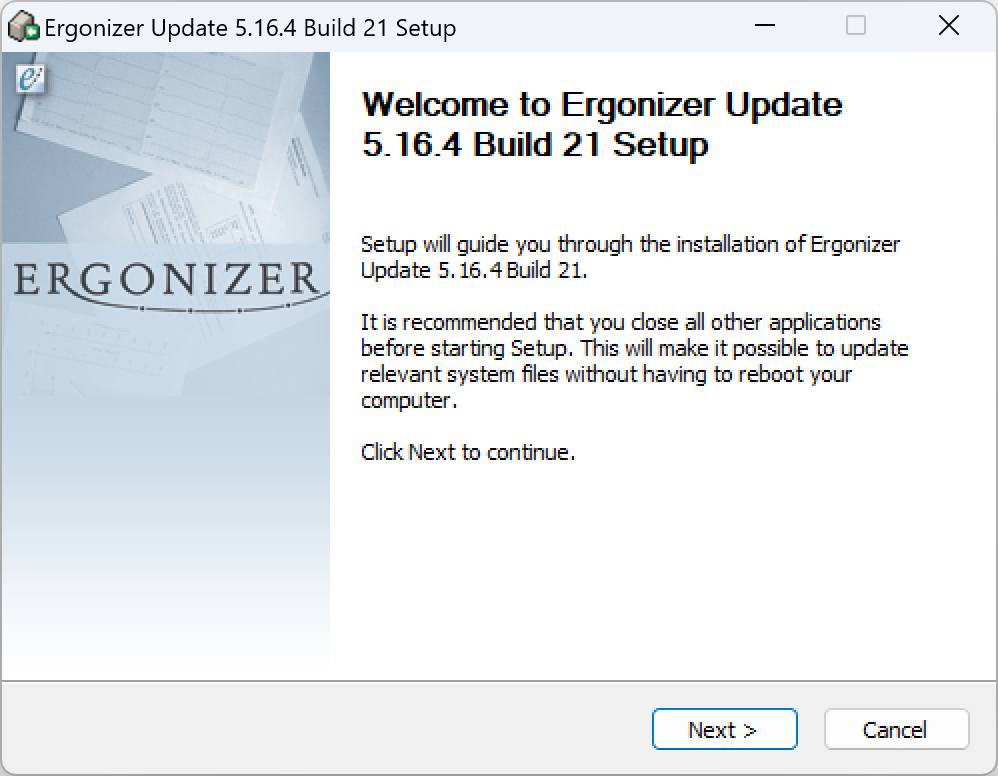
Une fois le téléchargement terminé, lancez le fichier d’installation ErgonizerInstaller.exe par un double-clic et suivez les instructions à l’écran pour effectuer l’installation
L’écran d’accueil de l’outil d’installation s’affiche. Cliquez sur
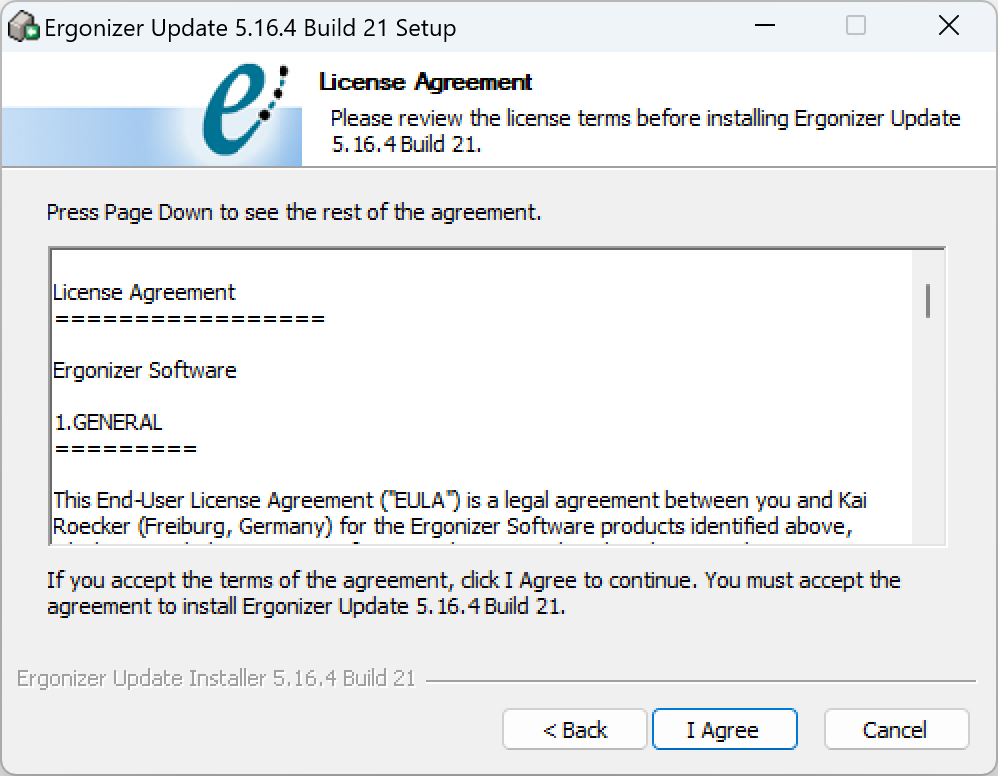
Suivantpour continuerLisez et acceptez la licence utilisateur
Choisissez le dossier dans lequel Ergonizer doit être installé. Le dossier recommandé par défaut est défini automatiquement
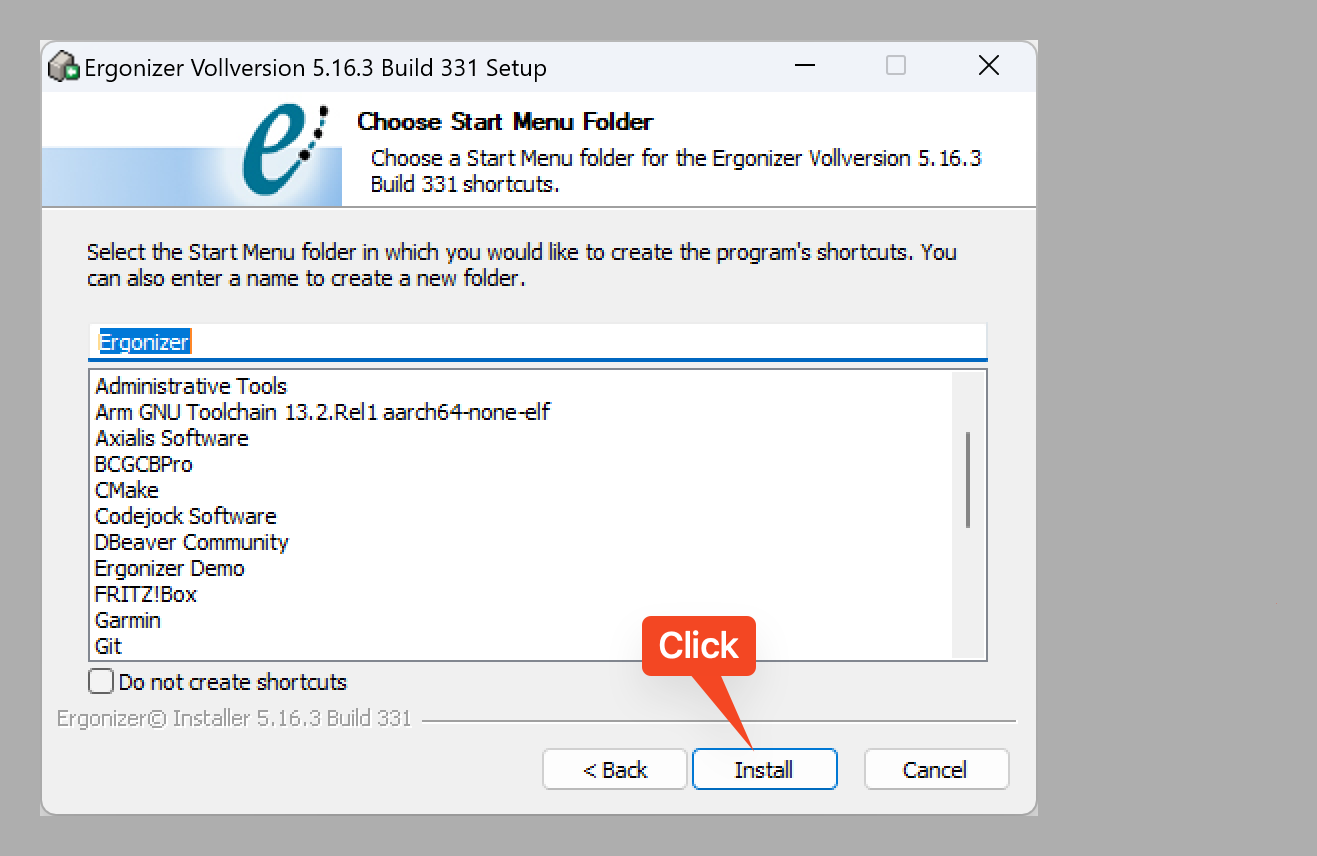
Choisissez un dossier dans le menu Démarrer. Le dossier recommandé par défaut est défini automatiquement
Cliquez sur
Installerpour copier les fichiers du programme sur votre PC
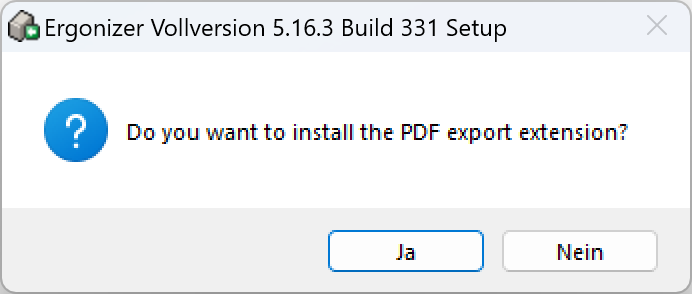
Indiquez si vous souhaitez lancer l’installation du générateur de PDF spécifique à Ergonizer
Cliquez sur
Suivant, puis surFermerpour terminer l’installation
Vérifier l’installation
Lancez Ergonizer depuis la dernière page du programme d’installation, depuis le menu Démarrer ou à l’aide du raccourci sur le bureau
Saisissez votre clé de licence. Il vous sera demandé une seule fois de saisir la clé de licence qui vous a été communiquée par e-mail
Vérifiez l’emplacement de stockage des données de mesure sous . Par défaut, il s’agit de
./datadans le dossier du programme ErgonizerSi vous souhaitez rechercher automatiquement les mises à jour, allez dans et activez l’option
Rechercher automatiquement les mises à jour au démarrage du programme(nécessite une connexion Internet active)
Si vous avez des questions ou besoin d’aide, contactez l’assistance Ergonizer par ed [tod] rezinogre [ta] troppus ou consultez www.ergonizer.com pour plus d’informations.
Options de configuration
Emplacement du fichier de base de données
Lors de l’installation, un dossier de données par défaut est créé sous [dossier du programme Ergonizer]/data. Vous pouvez modifier l’emplacement de ce dossier de données dans les réglages, sous
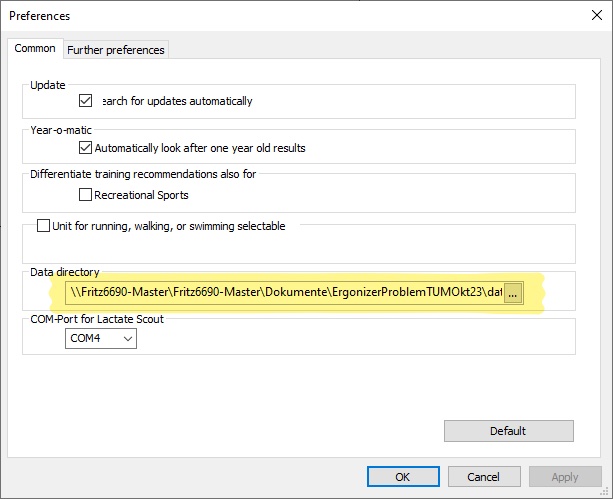
Déplacement du fichier de base de données
Si vous saisissez ici un chemin vide, le chemin de la base de données d’Ergonizer sera automatiquement réinitialisé à l’emplacement par défaut, avec une base de données vide, au prochain démarrage d’Ergonizer. Vous pouvez néanmoins transférer tout fichier de base de données d’origine ergonizer5.db ou ergonizer6.db d’un dossier de données utilisé auparavant vers le nouveau. Les fichiers de base de données contiennent vos données de mesure sous forme structurée.
Astuce
Ergonizer n’utilise jamais qu’un seul fichier de base de données à la fois
Important
Si vous modifiez le chemin d’accès à votre base de données, assurez-vous que le nouvel emplacement est accessible en lecture et en écriture, et qu’il est sauvegardé régulièrement.
Installation sous macOS
Comme indiqué plus haut, Ergonizer n’est pas disponible nativement pour macOS. Vous pouvez toutefois utiliser une machine virtuelle pour installer Ergonizer et l’utiliser sans restriction sur Mac. Parallels Desktop for Mac est, par exemple, une application de machine virtuelle simple à utiliser. Nous recommandons l’achat unique proposé sur son site web. Avec n’importe quelle machine virtuelle, comme Parallels, la procédure d’installation d’Ergonizer est la même que sur un « vrai » système Windows.
Sur les Mac récents équipés d’un processeur Apple Silicon, l’utilisation de Parallels implique l’installation d’une version spéciale de Windows pour ARM. Ergonizer fonctionne bien sur cette version de Windows, à une restriction près : nos routines internes de génération de PDF ne sont pas disponibles pour le moment. Dans ce cas, vous pouvez néanmoins générer des documents PDF via dans Ergonizer, en sélectionnant n’importe quel pilote d’imprimante PDF disponible.
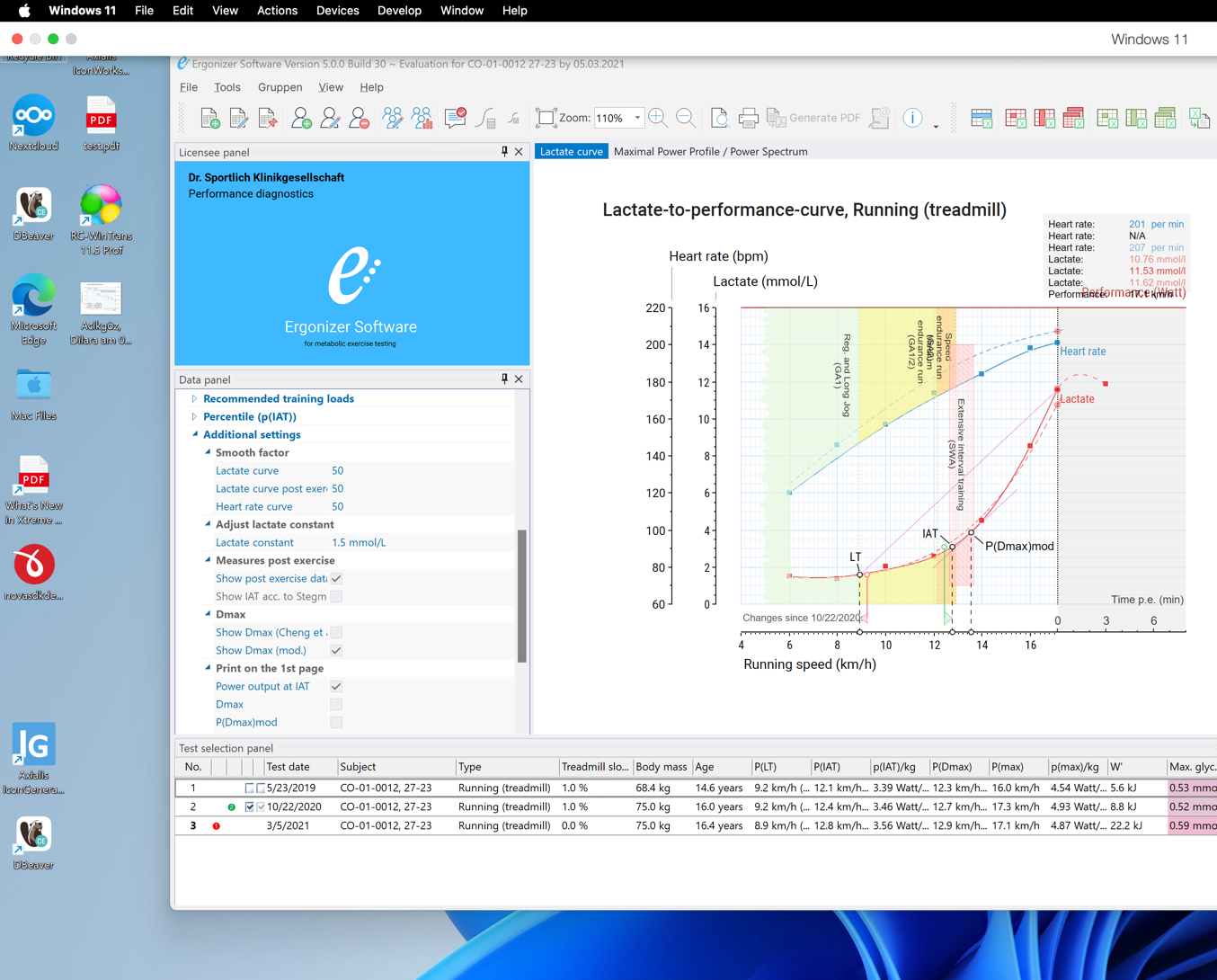
Une autre option consiste à installer Ergonizer sur un serveur distant et à y accéder via une connexion Bureau à distance. Vous pouvez ainsi utiliser Ergonizer sans aucune restriction sur votre Mac ou sur tout autre appareil sous iOS, iPadOS, Android ou Unix, partout où des outils d’accès à distance sont disponibles.
Mac plus anciens avec processeur Intel (Boot Camp)
Sur les Mac plus anciens équipés de processeurs Intel, Windows peut être installé à l’aide de l’outil intégré Boot Camp. Toutefois, pour utiliser Ergonizer, il est souvent plus pratique d’exécuter Windows dans une machine virtuelle —comme Parallels—, car cela permet d’utiliser simultanément des applications macOS et Windows.
Ergonizer sur une machine virtuelle en ligne
Ergonizer peut également être installé sur une machine virtuelle en ligne. Vous pouvez ainsi utiliser Ergonizer sur n’importe quel appareil disposant d’une connexion Internet. La machine virtuelle est hébergée sur un serveur et accessible via une connexion Bureau à distance. Avec cette configuration, vous pouvez utiliser Ergonizer sans restriction sur votre Mac—ou sur des appareils sous iOS, iPadOS, Android ou Unix—partout où des outils d’accès à distance sont disponibles.
Mise à jour depuis une version précédente d’Ergonizer
Vérifier si des mises à jour sont disponibles en ligne
Nous améliorons Ergonizer en permanence avec de nouvelles fonctionnalités et des corrections de bogues. Recherchez donc les nouvelles versions manuellement environ toutes les deux semaines, ou activez la recherche automatique des mises à jour dans Ergonizer. Si l’option Rechercher automatiquement les mises à jour au démarrage du programme est activée, Ergonizer recherche les nouvelles versions à chaque lancement (mais pas plus d’une fois par jour).
Sélectionnez ou utilisez le raccourci Ctrl+Maj+U pour rechercher manuellement les mises à jour pendant qu’Ergonizer est en cours d’exécution.

Dans le menu , vous pouvez activer l’option Rechercher automatiquement les mises à jour au démarrage du programme (nécessite une connexion Internet active). Si cette option est activée, Ergonizer recherche les nouvelles versions en ligne à chaque démarrage de l’application – mais au maximum une fois par jour.

Résultats possibles de la recherche de mises à jour en ligne
Après une recherche manuelle de mises à jour, Ergonizer vous informe du résultat
B. Une version plus récente est disponible en ligne, mais vous ne disposez pas de licence active pour l’installer
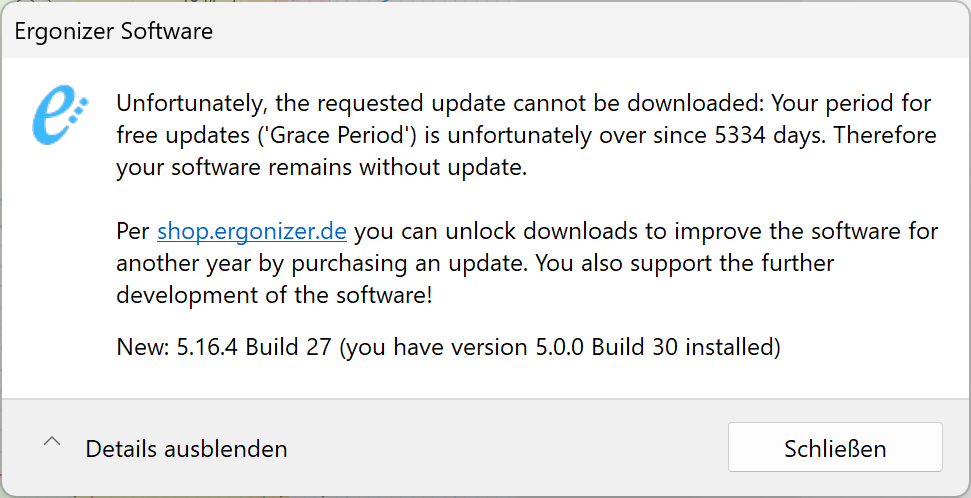
C’est le cas lorsque votre abonnement aux mises à jour (période de validité = un an après l’achat) a expiré. La boîte de dialogue indique combien de jours se sont écoulés depuis l’expiration de l’abonnement. Pour renouveler l’abonnement aux mises à jour (nécessaire uniquement pour recevoir des mises à jour), rendez-vous sur la boutique Ergonizer.
C. Une version plus récente est disponible en ligne et vous disposez d’une licence pour la télécharger et l’installer
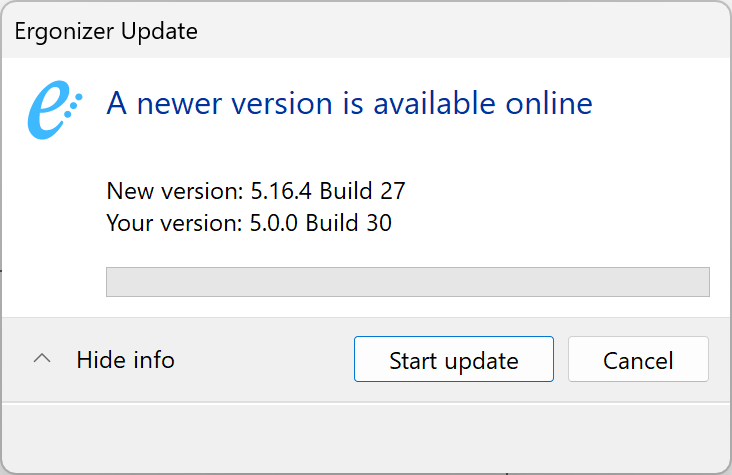
Dans ce cas, cliquez sur le bouton Démarrer la mise à jour. La routine d’installation devrait démarrer automatiquement après le téléchargement ; sinon, lancez-la par un double-clic.
Installer la version d’essai
Astuce
Des versions d’essai entièrement fonctionnelles d’Ergonizer peuvent être téléchargées en ligne. Bien qu’elles offrent toutes les fonctionnalités, les versions d’essai sont limitées quant au nombre maximal de sujets et de tests. En outre, la version d’essai est valable 30 jours à compter de la date de première utilisation.
Demander un lien de téléchargement de la version d’essai
Pour demander un lien de téléchargement de la version d’essai, veuillez remplir le formulaire de contact sur la page de téléchargement d’Ergonizer. Après l’envoi du formulaire, vous recevrez un e-mail contenant un lien vers le programme d’installation de la version d’essai. La configuration requise pour les versions d’essai est identique à celle de la version complète d’Ergonizer.
Ouvrez le lien de téléchargement figurant dans votre e-mail et téléchargez le fichier d’installation (
ErgonizerTrial.exe). Veuillez noter que le lien de téléchargement de la version d’essai expire 5 jours après sa réception. Si le lien expire avant que vous n’ayez pu télécharger le programme d’installation, demandez un nouveau lien de téléchargement via le formulaire de contact mentionné.Une fois le téléchargement terminé, double-cliquez sur
ErgonizerTrial.exepour lancer l’installation et suivez les instructions à l’écran pour l’effectuer.
Désinstaller Ergonizer
Suivez les étapes ci-dessous pour supprimer complètement Ergonizer de votre ordinateur
Dans l’Explorateur Windows, ouvrez le dossier dans lequel Ergonizer a été installé (chemin d’installation par défaut :
[dossier des programmes]\Ergonizer\data)Double-cliquez sur
Uninstall Ergonizer.exeDans la boîte de dialogue, cliquez sur Désinstaller pour supprimer Ergonizer de votre système
Suivez les instructions à l’écran pour terminer la désinstallation
Important
Les fichiers de données personnelles générés auparavant ne sont pas supprimés lors de la désinstallation. Le fichier de base de données d’Ergonizer se trouve toujours dans [dossier des programmes]\Ergonizer\data, même après une désinstallation complète
Prudence
Veuillez noter que cette procédure est irréversible et ne peut être annulée que par une nouvelle installation complète.
Historique des versions
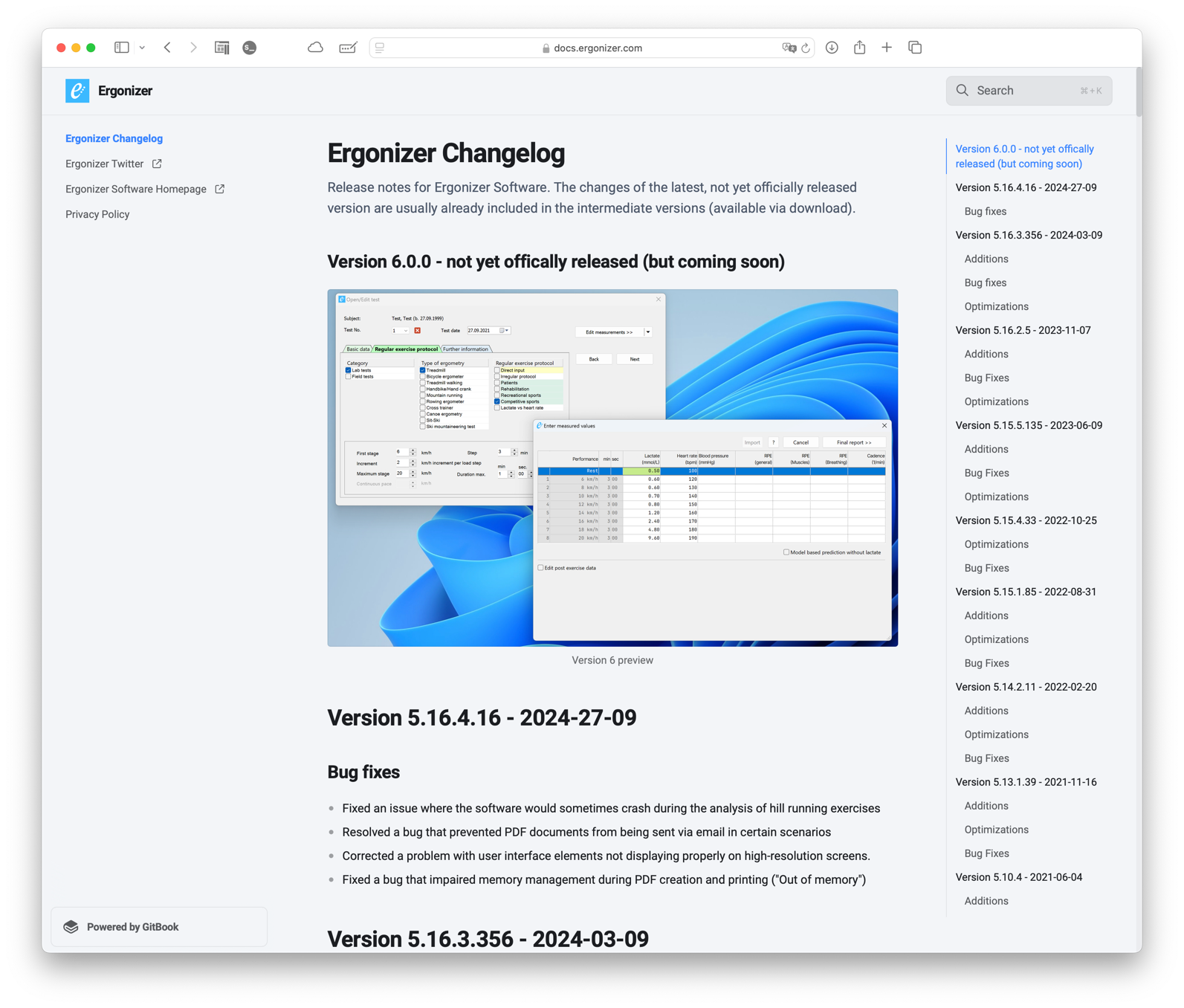
Un historique des versions d’Ergonizer est disponible dans le journal des modifications d’Ergonizer (fig. 11).